Задержки могут возникать в браузере, сети, на сервере приложения или в базе данных. Для поиска причины определите, какие действия выполняются медленно и кого затрагивает проблема: одного сотрудника, всех пользователей.

Зафиксируйте время сбоя и продолжительность операции. Проверять нагрузку и журналы следует за тот же период — после восстановления работы показатели могут вернуться к норме.

Проблема возникает только у одного сотрудника

Повторите действие в другом поддерживаемом браузере или отдельном профиле браузера без расширений. Затем сравните результат на другом компьютере в той же сети.

Проверьте:

  • Версию браузера
  • Загрузку процессора и памяти компьютера
  • Влияние браузерных расширений
  • Ошибки в консоли браузера
  • Используемое подключение через VPN или прокси

Если в другом браузере операция выполняется быстро, начните с проверки основного профиля браузера и расширений. Если проблема сохраняется на разных компьютерах одной сети, проверьте сетевое подключение. Поддерживаемые браузеры.

Проблема возникает только в определённой сети

Сравните работу из сети с проблемой и из другой разрешённой сети организации.

Проверьте:

  • Разрешение имени сервера Пассворка в DNS
  • Задержки и потери пакетов на маршруте
  • Подключение через VPN
  • Ошибки прокси, балансировщика и межсетевого экрана
  • Проверку HTTPS-трафика средствами защиты

В инструментах разработчика браузера откройте вкладку Сеть и повторите действие. Зафиксируйте адрес запроса, код ответа и длительность. Долгое ожидание ответа само по себе не определяет причину — время запроса следует сопоставить с журналами сервера.

Не отключайте средства защиты для проверки без согласования с ответственным администратором.

Пассворк работает медленно у всех пользователей

Проверьте ресурсы во время задержки:

  • Процессор: Какие процессы создают нагрузку и как долго сохраняется высокая загрузка
  • Оперативная память: Есть ли нехватка памяти, активное использование подкачки или принудительное завершение процессов
  • Диски: Достаточно ли свободного места и не увеличилось ли время операций чтения и записи
  • Виртуальная машина: Нет ли ограничений ресурсов или перегрузки сервера виртуализации

Если приложение и MongoDB размещены отдельно, проверьте оба сервера и соединение между ними.

Требования к ресурсам зависят от числа пользователей и объёма данных. Для MongoDB существенна производительность дисковой подсистемы, поэтому свободного места на диске недостаточно для оценки скорости работы. Технические требования.

Периодически появляются ошибки 500, 502, 503 или 504

Код ответа помогает выбрать направление проверки, но не заменяет анализ журналов.

  • 500 — внутренняя ошибка сервера: Проверьте ошибки приложения и PHP за время запроса
  • 502 — некорректный ответ вышестоящего сервера: Проверьте связь прокси или веб-сервера с обработчиком приложения, состояние PHP и перезапуски процессов
  • 503 — сервис недоступен: Проверьте доступность обслуживающих узлов, ограничения нагрузки и режим обслуживания
  • 504 — превышено время ожидания: Проверьте длительные запросы, загрузку PHP, обращения к MongoDB и доступность вышестоящего сервера

Определите, какой компонент вернул ошибку: внешний прокси, балансировщик или веб-сервер Пассворка.

В журналах есть ошибки PHP или подключения к MongoDB

Сопоставьте сообщения с временем проблемного действия.

Для PHP проверьте нехватку памяти, аварийное завершение процессов и достижение лимитов обработки запросов. Для MongoDB — доступность сервера, ошибки соединения, нагрузку на диски и длительные операции.

Если используется репликационный набор MongoDB, проверьте состояние узлов и переключения основного узла во время сбоя.

Соберите журналы PHP, веб-сервера и базы данных за один временной интервал. Сбор отладочной информации.

Медленно выполняется только поиск или открытие отдельных сейфов

Сравните несколько операций:

  • Открытие разных сейфов и папок
  • Поиск по разным запросам
  • Открытие списка записей и отдельной записи
  • Повторение действия другим пользователем с соответствующим доступом

Зафиксируйте, зависит ли задержка от конкретного сейфа, количества записей или поискового запроса.

Если поиск не только медленный, но и пропускает записи после изменения настроек поиска, проверьте необходимость переиндексации. В Системные настройки → Поиск доступна команда Переиндексировать все пароли. После изменения максимального количества подстрок поиска индексы необходимо обновить. Настройки поиска.

Задержки повторяются в определённое время

Сопоставьте время замедления с расписанием:

  • Резервного копирования
  • Синхронизации LDAP
  • Переиндексации записей
  • Антивирусных проверок
  • Обслуживания виртуальной инфраструктуры
  • Массовых операций и обращений через API

Совпадение по времени — повод проверить нагрузку соответствующего процесса. Если влияние подтверждено, согласуйте перенос ресурсоёмких операций на менее загруженное время.

Если устранить проблему не удалось

Для обращения в техническую поддержку подготовьте:

  • Версию Пассворка, операционную систему и способ установки
  • Схему размещения приложения, MongoDB, прокси и балансировщика
  • Выделенные ресурсы сервера и ограничения контейнеров
  • Масштаб проблемы — один сотрудник, отдельная сеть или все пользователи
  • Действие, вызывающее задержку
  • Коды ошибок и длительность проблемных запросов
  • Результаты проверки в другом браузере или сети
  • Показатели процессора, памяти и дисков во время проблемы
  • Сведения об обновлениях и изменениях перед появлением задержек
  • Отладочную информацию и скриншоты без паролей, токенов, файлов cookie и содержимого записей

Более подробно:
Обновлена: 30 сент. 2026 г.

Фоновые задачи используются для синхронизации LDAP, переиндексации записей, загрузки фавиконов и других операций. Если планировщик не работает, задачи могут оставаться в ожидании. Если задача запускается, но завершается с ошибкой, причину следует искать в логе выполнения.

Откройте Настройки и пользователи → Фоновые задачи и проверьте состояние планировщика, последние запуски и результаты выполнения.

  • Не запускается ни одна задача: Проверьте планировщик и окружение запуска
  • Ошибка возникает только у определённой задачи: Откройте лог соответствующей задачи
  • Задача долго не завершается: Проверьте журнал выполнения, процессы и ресурсы сервера

Список задач и логи доступны на вкладке Задачи. Просмотр фоновых задач.

Пассворк сообщает, что планировщик не настроен

Проверьте запуск планировщика на сервере, где установлен Пассворк. Работа веб-интерфейса не подтверждает работу фоновых задач.

Linux без Docker

Проверьте:

  • Служба Cron запущена
  • Запись находится в crontab пользователя, от имени которого должны выполняться задачи
  • Указан фактический путь к установленному Пассворку
  • Команда запускается каждую минуту
  • Пользователь имеет доступ к файлам приложения и права на запись логов

Для Пассворка 7 используется команда php ./bin/console tasks:run.

Чтобы проверить запуск вручную при стандартном расположении /var/www, выполните команду от пользователя веб-сервера. У пользователя должны быть права на запись в папку log.

DEB

sudo -u www-data bash -c 'cd /var/www && php ./bin/console tasks:run'

RPM

sudo -u apache bash -c 'cd /var/www && php ./bin/console tasks:run'


Команда запускает обработку запланированных задач. Если Пассворк установлен в другой директории, замените путь. Проверка Cron.

Windows Server

Откройте планировщик заданий Windows и проверьте задачу Пассворка:

  • Задача включена и настроена на повторение каждую минуту
  • Рабочая директория соответствует расположению Пассворка
  • Команда запуска использует действующую установку PHP
  • Учётная запись запуска имеет необходимые права
  • В журнале планировщика отсутствуют ошибки запуска

Для проверки при стандартном расположении выполните в PowerShell:

cd C:\inetpub\wwwroot\passwork
php .\bin\console tasks:run

Если php.exe не найден, проверьте установку PHP и переменную PATH. После изменения окружения убедитесь, что PHP доступен учётной записи, под которой работает планировщик. Проверка планировщика Windows.

Docker

Проверьте состояние контейнеров сборки и журналы за время последнего ожидаемого запуска. Обратите внимание на остановки, повторные перезапуски и ошибки доступа к конфигурации или базе данных.

Проверять PHP и пути следует внутри окружения сборки. Запуск PHP на сервере-хосте не подтверждает работоспособность фоновых задач в контейнерах. Для передачи журналов используйте Сбор отладочной информации.

Вручную задачи запускаются, а по расписанию — нет

Сравните условия ручного и автоматического запуска:

  • Пользователь, от имени которого выполняется команда
  • Рабочая директория
  • Путь к PHP и используемая версия
  • Доступ к конфигурации Пассворка
  • Права на запись в директорию логов

Если ручной запуск выполнялся от администратора или root, повторите проверку с правами пользователя планировщика. Различия в правах и окружении могут объяснять, почему команда работает вручную.

После исправления дождитесь очередного запуска по расписанию и проверьте появление нового результата в Пассворке.

Задача запускается, но завершается с ошибкой

Откройте лог проблемной задачи. Проверяйте причину по сообщению:

  • Ошибка подключения: Доступность базы данных или внешнего сервиса, указанного в ошибке
  • Отказ в доступе к файлу: Путь, владельца и права пользователя запуска
  • Ошибка PHP: Версию PHP, расширения и конфигурацию командного окружения
  • Недостаточно памяти или места: Свободные ресурсы сервера и ограничения процесса

Если остальные задачи выполняются, начните с настроек операции, завершившейся с ошибкой. Например, для LDAP проверьте подключение, сервисную учётную запись и фильтры.

Логи задач и ошибки планировщика по умолчанию находятся в <каталог Пассворка>/files/logs/tasks/. Если настроено хранение логов в S3, учитывайте используемое хранилище. Расположение логов.

Задача долго остаётся в состоянии выполнения

Продолжительность зависит от объёма данных и скорости внешних сервисов. Сам по себе длительный статус ещё не подтверждает зависание.

Проверьте:

  • Появляются ли новые записи в логе
  • Продолжает ли работать процесс задачи
  • Есть ли нагрузка на процессор, память и диски
  • Доступны ли база данных и внешние сервисы
  • Не завершился ли процесс аварийно

До выяснения состояния не запускайте повторно ту же операцию и не удаляйте записи задач из базы данных. Сохраните лог и время начала выполнения.

Задачи перестали работать после перехода с Пассворка 6 на Пассворк 7

На Linux без Docker и Windows Server проверьте, заменена ли прежняя настройка запуска. В Пассворке 7 используется bin/console tasks:run, прежний путь app/tools/run-scheduled-tasks.php больше не соответствует новой версии.

Обновите настройку планировщика по инструкции для установленной ОС и проверьте следующий автоматический запуск. Действия после миграции.

Если устранить проблему не удалось

Для обращения в техническую поддержку подготовьте:

  • Версию Пассворка, операционную систему и способ установки
  • Название проблемной задачи
  • Масштаб проблемы — одна задача или все фоновые задачи
  • Скриншот состояния планировщика и списка задач
  • Лог проблемной задачи и ошибки планировщика
  • Команду, рабочую директорию и учётную запись автоматического запуска
  • Результат ручного запуска, если проверка выполнялась
  • Сведения об обновлениях или изменениях сервера перед сбоем
  • Отладочную информацию без паролей, токенов и ключей шифрования

Более подробно:

Обновлена: 30 сент. 2026 г.

Письма могут не отправляться из-за настроек почтовой службы, ошибок подключения к SMTP-серверу или невыполненных фоновых задач. Если проблема возникает только у отдельных сотрудников, следует проверить адрес получателя, подтверждение имейла и персональные настройки уведомлений.

Сначала определите, какие письма отсутствуют: все сообщения, уведомления об отдельных событиях, приглашения или письма восстановления пароля.

Не приходит тестовое письмо

Откройте Настройки и пользователи → Системные настройки. Проверьте, включена ли отправка уведомлений на имейл, затем в настройках Почтовой службы отправьте тестовое письмо на доступный адрес.

При использовании Ручной настройки включите Использовать отладчик и повторите отправку. Сохраните полный текст ошибки. Отладчик помогает определить, на каком этапе прерывается отправка — подключение, аутентификация или передача письма. Настройка почтовой службы.

Ошибка подключения к SMTP-серверу

Проверьте:

  • SMTP-хост: Адрес соответствует почтовому серверу и разрешается в правильный IP-адрес
  • SMTP-порт и шифрование: Значения соответствуют требованиям почтового сервера
  • Сетевая доступность: Соединение разрешено со стороны сервера Пассворка
  • Сертификат: При защищённом подключении сертификат действителен, а цепочка доверия доступна окружению Пассворка

SMTP-сервер отклоняет логин, пароль или отправителя

Проверьте параметры аутентификации:

  • Логин соответствует учётной записи почтового сервера
  • Пароль действителен и не изменён после настройки Пассворка
  • Если почтовый сервис требует пароль приложения, указан пароль приложения
  • Параметр Использовать без аутентификации соответствует правилам SMTP-сервера
  • Учётной записи разрешена отправка от адреса, указанного в поле Имейл отправителя

Если вход в почтовый ящик через браузер работает, отдельно проверьте разрешение на SMTP-аутентификацию. Правила входа в веб-почту и отправки через SMTP могут различаться. Параметры ручной настройки.

Почта настроена через DSN, но изменения не применяются

Проверьте в config.env:

  • MAILER_DSN — Строку подключения, адрес сервера, порт и данные аутентификации
  • APP_SENDER_EMAIL — Адрес отправителя
  • Специальные символы в логине и пароле — Корректность URL-кодирования внутри строки подключения

После изменения DSN выполните предусмотренные инструкцией действия для применения конфигурации, включая перезапуск PHP и очистку кеша для соответствующего окружения. Затем повторите тестовую отправку. Настройка через DSN.

Используется локальная почтовая служба

Если выбрана Локальная служба, дополнительно проверьте Postfix или Windows SMTP:

  • Служба запущена
  • Настроен сервер дальнейшей пересылки
  • Действуют учётные данные для отправки
  • В очереди нет задержанных писем
  • В журнале службы отсутствуют ошибки подключения или отказа в пересылке

Передача письма локальной службе ещё не подтверждает доставку получателю. Причину задержки следует искать в очереди и журнале почтовой службы. Postfix в Docker, Windows SMTP.

Тестовое письмо приходит, а уведомления о событиях — нет

Откройте Настройки и пользователи → Аккаунт → Уведомления под учётной записью получателя.

Проверьте событие на соответствующей вкладке:

  • Персональные: Уведомления о событиях, затрагивающих учётную запись пользователя
  • История действий: Уведомления о выбранных событиях, доступных пользователю

Для события должна быть включена отправка на электронную почту — отметка в колонке со значком конверта. Уведомления внутри Пассворка и письма на почту настраиваются отдельно.

После изменения настроек воспроизведите ожидаемое событие и проверьте получение нового уведомления. Настройки уведомлений.

Письма не приходят отдельному сотруднику

Откройте Аккаунт → Профиль и интерфейс и проверьте адрес электронной почты. Для LDAP-пользователя также проверьте значение почтового атрибута в AD / LDAP.

Если в организации включено Обязательное подтверждение имейла, сотруднику следует подтвердить адрес по ссылке из проверочного письма. Требование распространяется и на адреса, полученные из LDAP и SSO. Профиль и подтверждение имейла.

Тестовые письма, письма подтверждения, регистрации и приглашения относятся к исключениям. Поэтому получение тестового письма не подтверждает, что обычные уведомления разрешено отправлять на неподтверждённый адрес. Правила отправки уведомлений.

Письма приходят с задержкой или перестали отправляться автоматически

Откройте Настройки и пользователи → Фоновые задачи. Проверьте время последних запусков и ошибки в истории выполнения.

Если задачи не запускаются, проверьте планировщик на сервере. Если задача завершается с ошибкой, сохраните лог за соответствующее время. Фоновые задачи.

Ошибки отправки нет, но письма в ящике нет

Проверьте папку «Спам», правила обработки входящих писем и карантин почтовой системы.

Администратору почтового сервера следует найти сообщение по адресу отправителя, получателю и времени отправки. Проверка журнала позволит установить, принято ли письмо, задержано в очереди, отклонено или передано серверу получателя.

Если устранить проблему не удалось

Для обращения в техническую поддержку подготовьте:

  • Версию Пассворка, операционную систему и способ установки
  • Способ отправки — ручная настройка, DSN или локальная служба
  • SMTP-хост, порт и выбранный тип шифрования
  • Тип отсутствующего письма
  • Масштаб проблемы — один сотрудник или все получатели
  • Полный текст ошибки из отладчика
  • Логи фоновых задач и почтовой службы за время ошибки
  • Отладочную информацию без паролей, токенов и секретных значений DSN

Более подробно:

Обновлена: 30 сент. 2026 г.

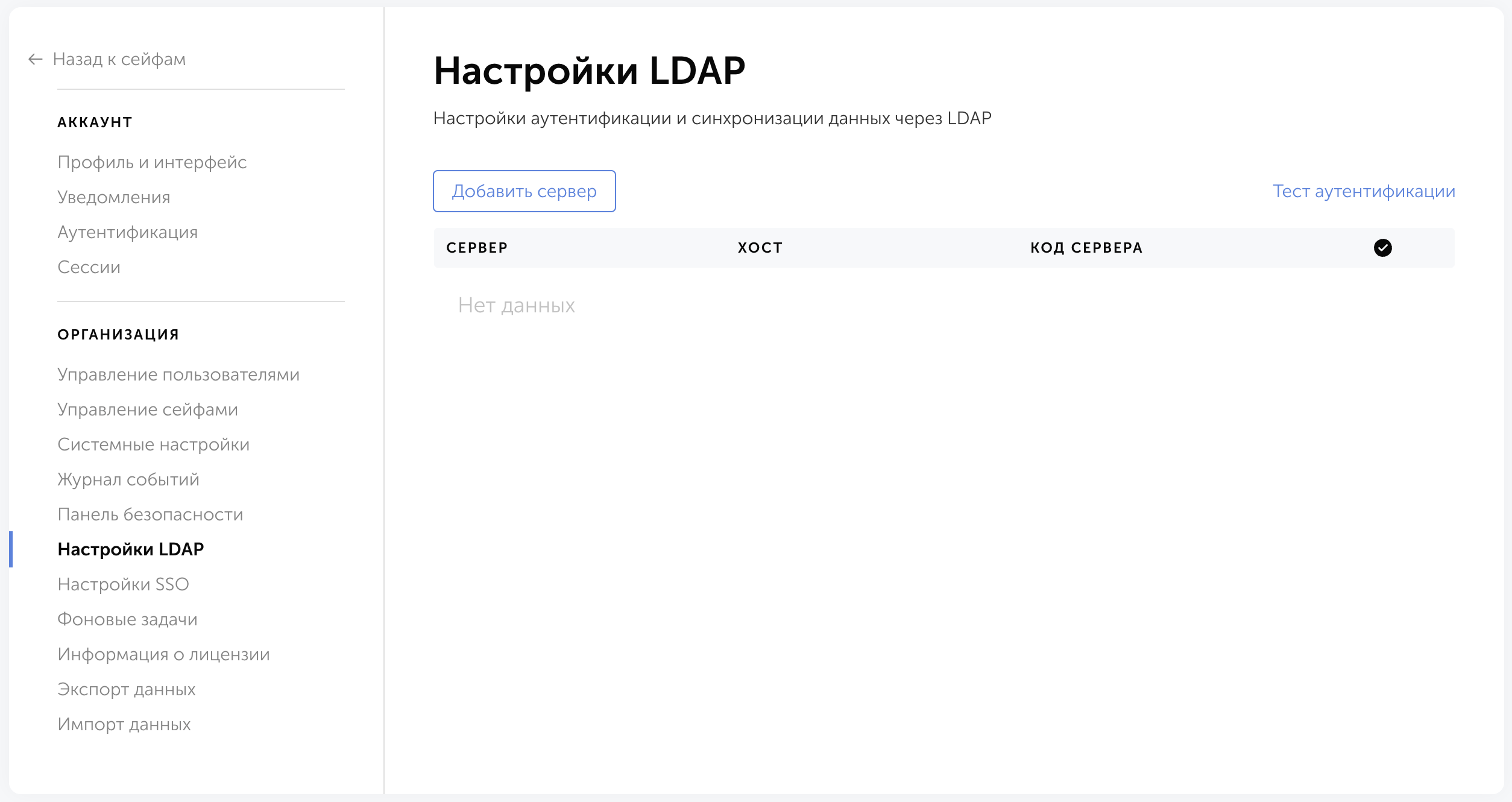
Пассворк поддерживает интеграцию с LDAP и Active Directory для:

  • авторизации пользователей с корпоративными логинами и паролями
  • загрузки пользователей и групп из LDAP
  • сопоставления LDAP-групп с группами Пассворка
  • автоматической синхронизации пользователей

Настройка выполняется в разделе «Настройки и пользователи → Настройки LDAP».

Изображение

Для подключения необходимо указать:

  • адрес LDAP-сервера
  • порт подключения, обычно 389 для LDAP или 636 для LDAPS
  • сервисную учётную запись
  • атрибут логина пользователя, например sAMAccountName для Active Directory или uid для Linux LDAP

При необходимости можно указать резервный LDAP-сервер.

После подключения необходимо настроить DN и фильтры для загрузки пользователей и групп, а затем проверить соединение.

Автоматическая синхронизация позволяет создавать новых пользователей, добавлять их в сопоставленные группы Пассворка и деактивировать пользователей, которые больше не входят в нужные LDAP-группы.

Для автоматической синхронизации должны быть настроены фоновые задачи. Функция синхронизации доступна в Расширенной лицензии.

Более подробно:

Настройки LDAP

Добавление LDAP-сервера

Пользователи LDAP

Группы LDAP

Синхронизация LDAP

Обновлена: 1 сент. 2026 г.

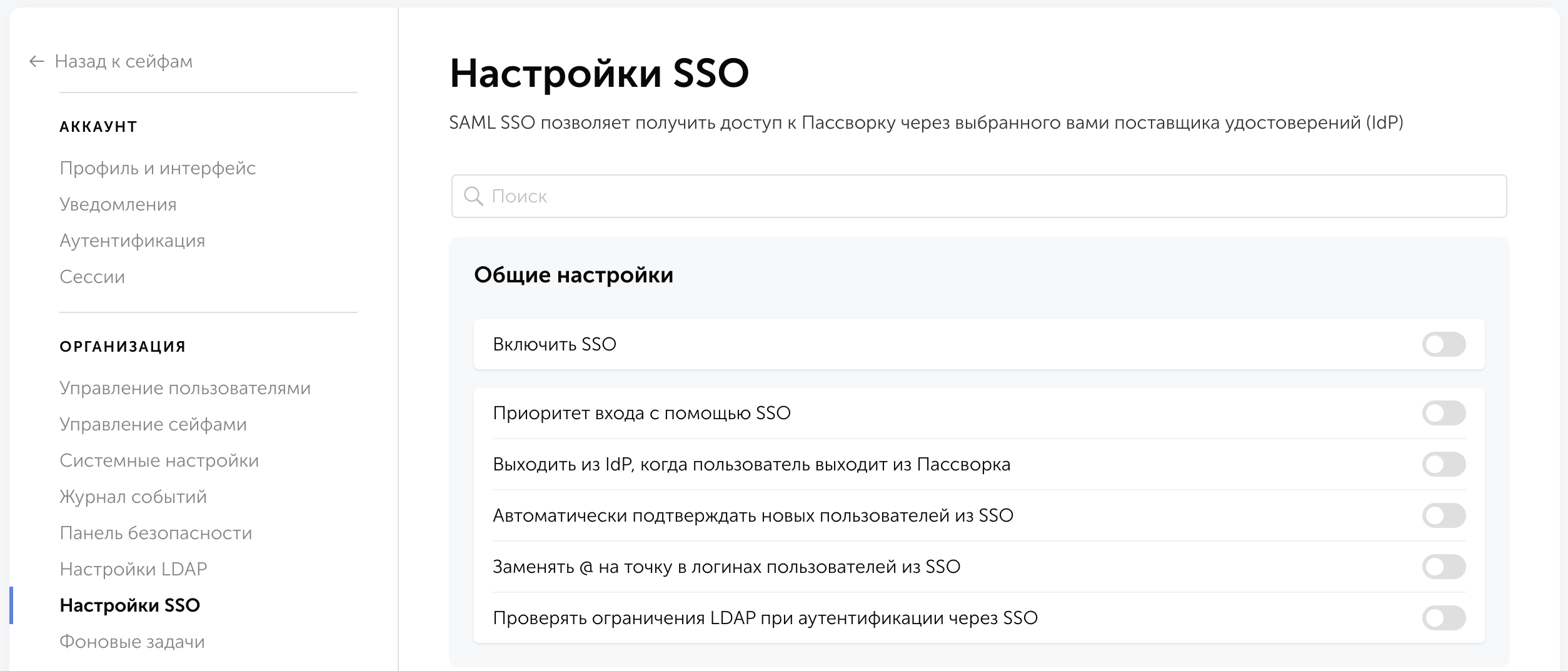
Пассворк поддерживает SSO по протоколу SAML для авторизации через корпоративный

Перед настройкой необходимо:

  • настроить HTTPS на сервере Пассворка
  • проверить, что параметр APP_URL в config.env соответствует текущему адресу Пассворка
  • обеспечить сетевую доступность между Пассворком, пользователями и Identity Provider
  • создать приложение Пассворка на стороне Identity Provider

Настройка выполняется в разделе «Настройки и пользователи → Настройки SSO».

Изображение

В Пассворке указываются данные Identity Provider:

  • Entity ID
  • URL входа
  • URL выхода
  • сертификат
  • атрибуты пользователя для сопоставления учётных записей


После настройки рекомендуется проверить вход через SSO до включения его в качестве основного способа авторизации.


Более подробно:

Настройки SSO

SSO с Keycloak

SSO с AD FS

SSO с Microsoft Entra ID

SSO с Blitz Identity Provider

Обновлена: 16 сент. 2026 г.

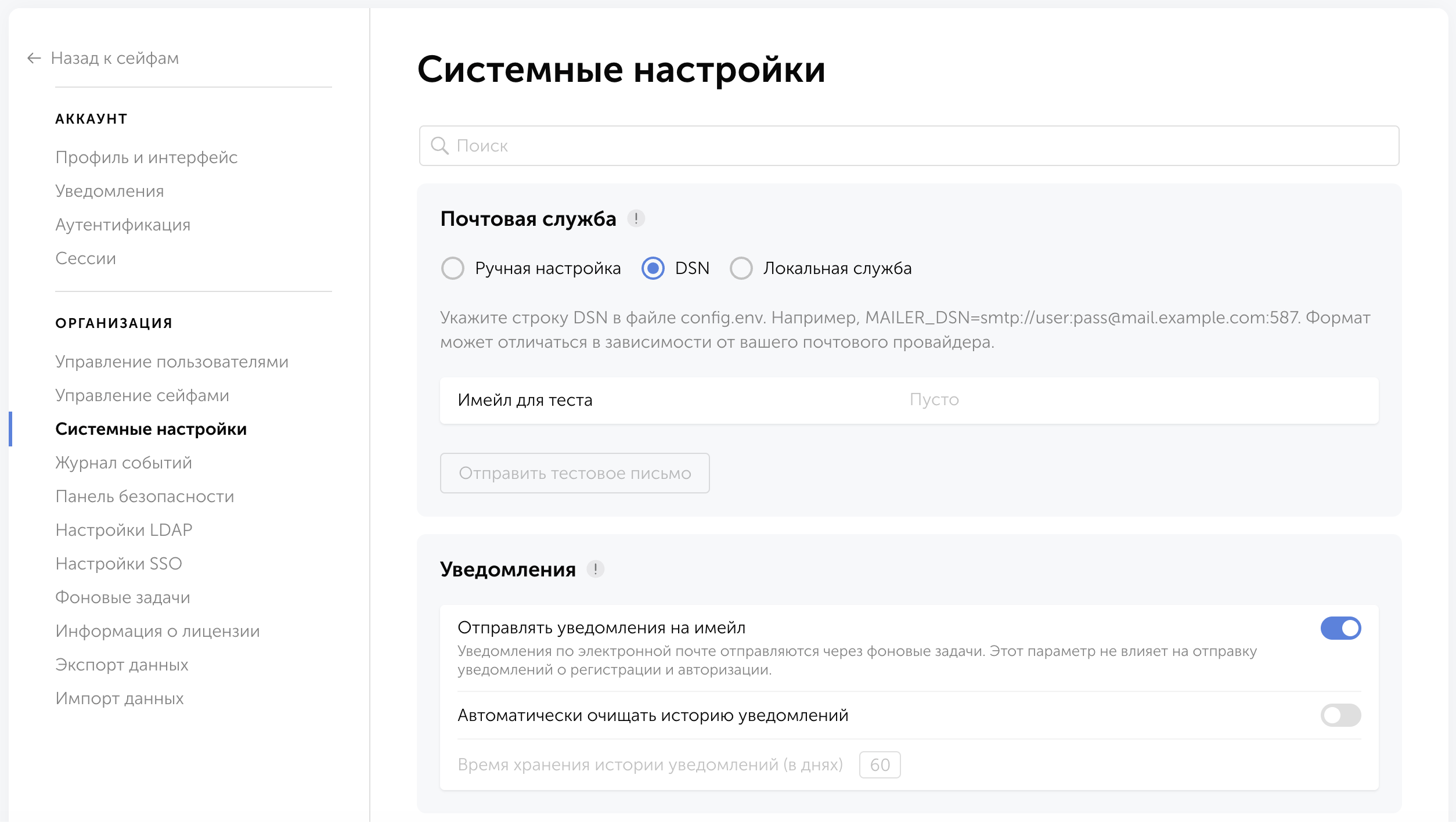
Пассворк может отправлять системные уведомления пользователям на электронную почту.

Настройка выполняется в разделе «Настройки и пользователи → Системные настройки → Уведомления».

Изображение


Для отправки почты можно использовать:

  • SMTP — подключение к существующему почтовому серверу
  • DSN — настройка подключения через строку конфигурации
  • локальную службу — Postfix на Linux и Docker или Windows SMTP

При настройке SMTP необходимо указать адрес отправителя, SMTP-сервер, порт, тип шифрования и данные для авторизации.

После настройки рекомендуется отправить тестовое письмо, чтобы проверить подключение к почтовому серверу. Пассворк

Более подробно:

Настройка почтовых уведомлений

Настройка DSN

Ручная настройка SMTP

Настройка Postfix

Обновлена: 1 сент. 2026 г.

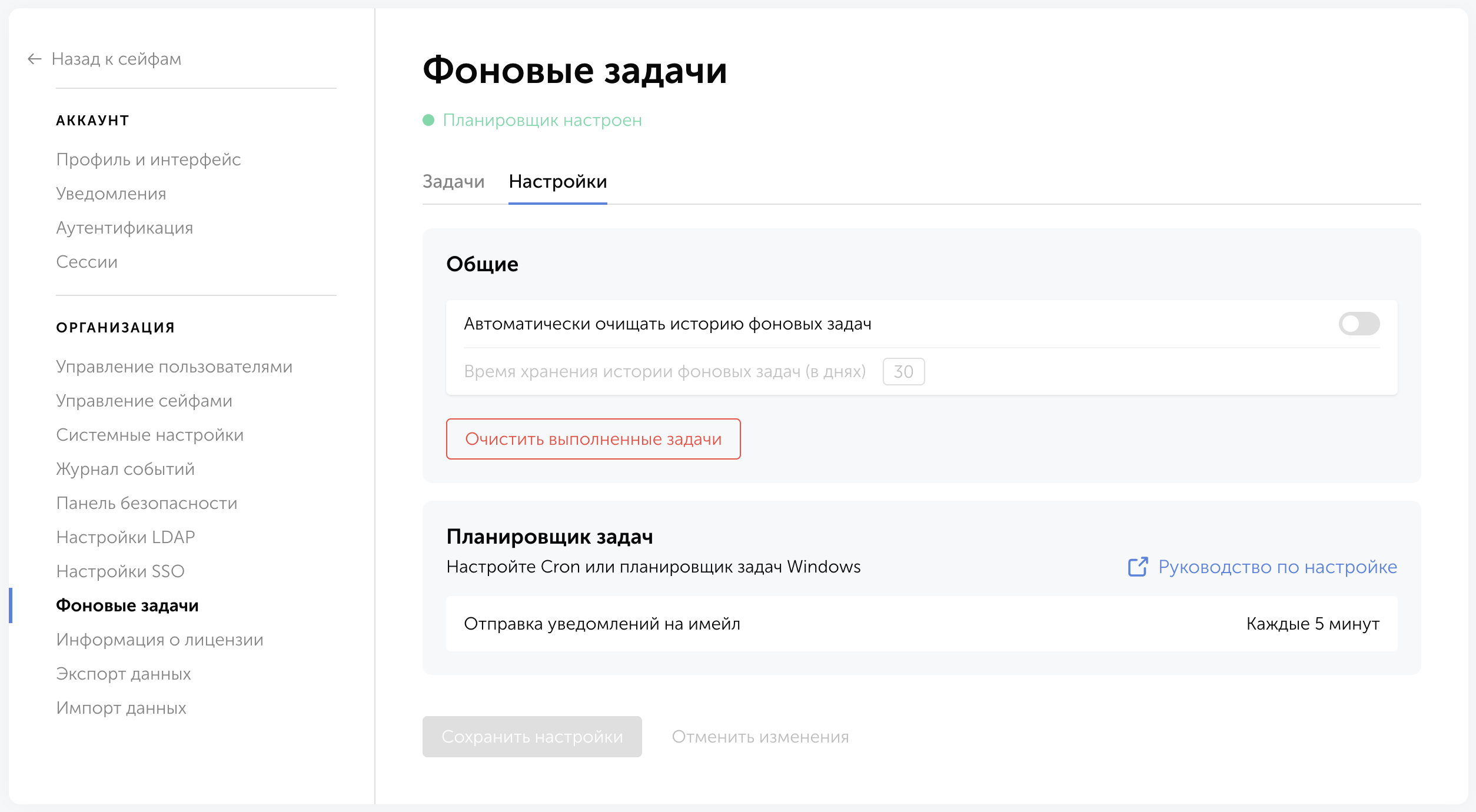
Фоновые задачи выполняют служебные процессы Пассворка по расписанию. Например, синхронизацию LDAP, загрузку фавиконов и другие операции, которые требуют отдельного времени на выполнение.

Для их работы необходимо настроить системный планировщик:

  • Linux — Cron
  • Windows Server — Планировщик Windows

В Пассворке состояние планировщика и выполненные задачи можно проверить в разделе «Фоновые задачи».

Изображение


Если задача завершилась с ошибкой, её лог можно посмотреть в «Фоновые задачи → История задач».


Логи также сохраняются на сервере в каталоге files/logs/tasks.


Для Пассворка 7 запуск фоновых задач выполняется командой:

php ./bin/console tasks:run


Более подробно:

Фоновые задачи

Настройка Cron для Linux

Настройка планировщика заданий Windows

Обновлена: 1 сент. 2026 г.
Всего результатов: 7
Элементов на странице
  • 5
  • 10(current)