#322: Двухфакторная аутентификация: настройка и решение проблем
Отредактирована: 6 дней назадДвухфакторная аутентификация (2ФА) добавляет дополнительное подтверждение при входе в Пассворк. Можно использовать приложение с одноразовыми кодами, подтверждение через Пассворк 2ФА, биометрию или физический ключ безопасности.
Как настроить 2ФА на этапе входа
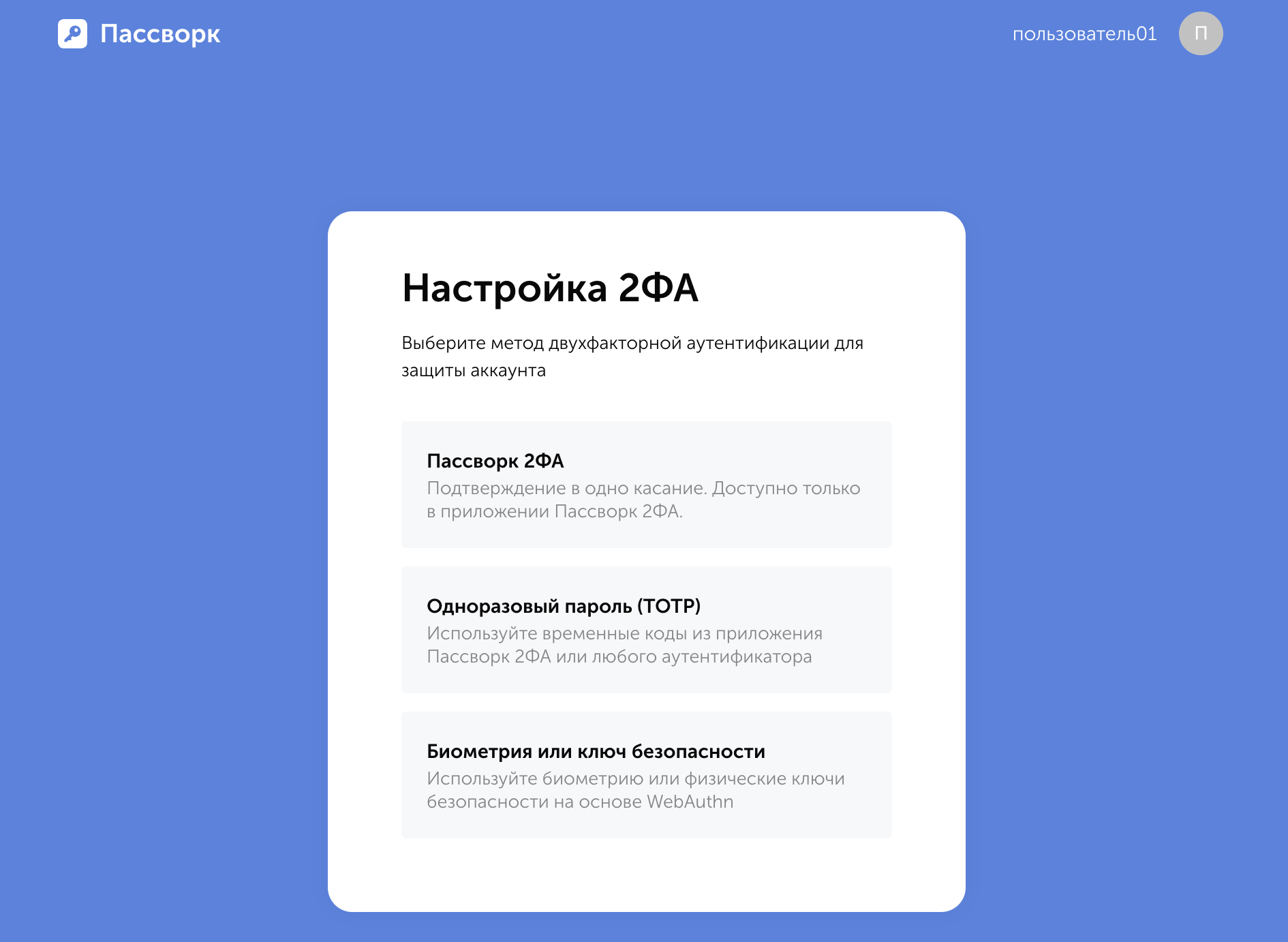
Если для вашей учётной записи обязательно использование 2ФА, при входе появится экран Настройка 2ФА. Выберите один из предложенных способов:
- Пассворк 2ФА — подтверждение входа одним касанием. Установите приложение Пассворк 2ФА на телефон, отсканируйте в нём QR-код на экране и завершите подключение. Серверу Пассворка необходим доступ к интернету.
- Одноразовый пароль (TOTP) — подтверждение временным кодом. Отсканируйте QR-код в приложении Пассворк 2ФА или другом приложении с поддержкой TOTP. Введите сгенерированный код в Пассворке, чтобы завершить настройку. Для генерации кодов интернет на телефоне не требуется.
- Биометрия или ключ безопасности — подтверждение с помощью биометрии устройства или физического ключа.
После завершения настройки продолжите вход в Пассворк.
Как подключить 2ФА в настройках аккаунта
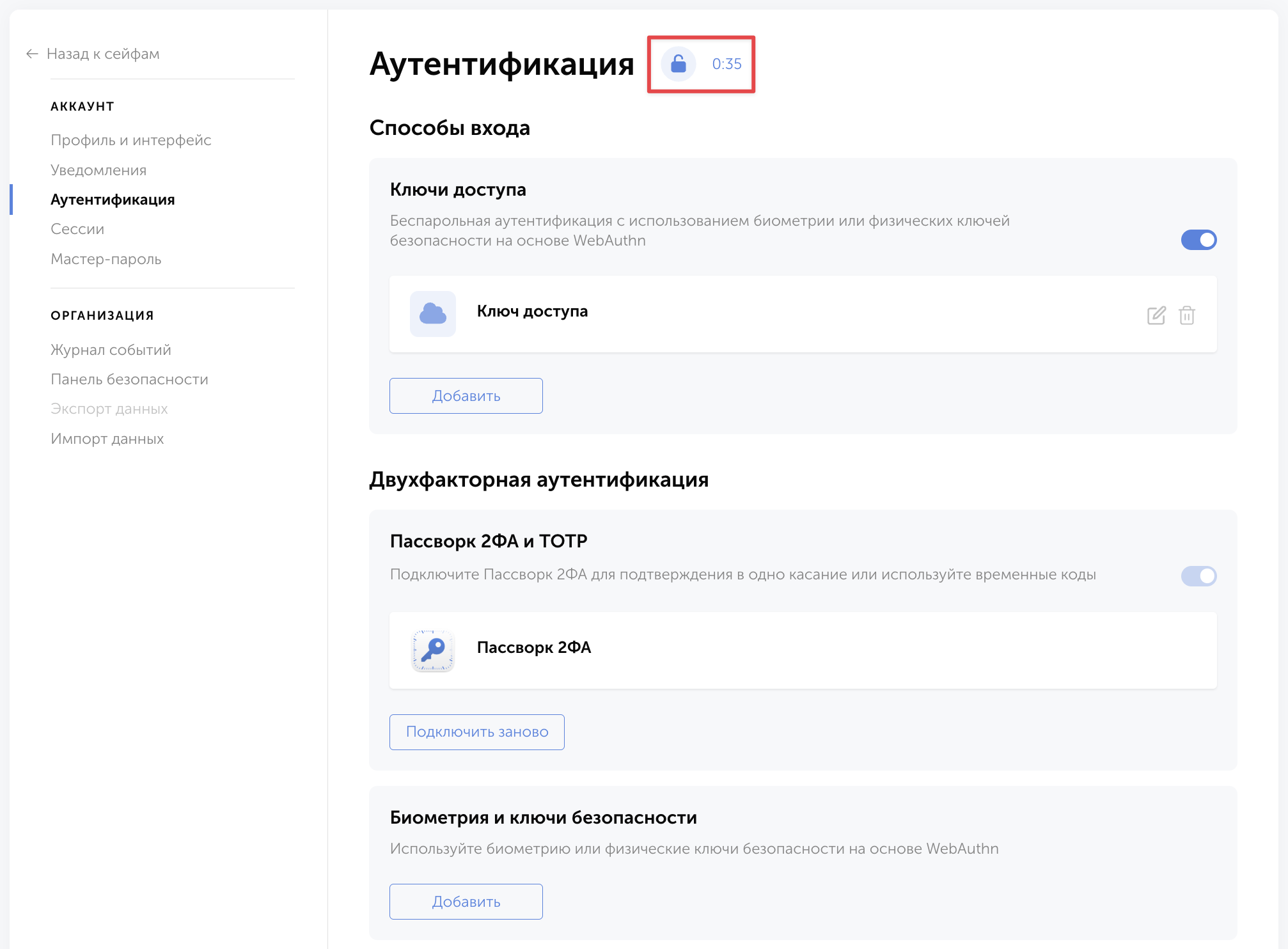
Откройте Настройки и пользователи → Аутентификация. Для изменения настроек нажмите значок замка в правом верхнем углу страницы.
В блоке Пассворк 2ФА и TOTP нажмите Подключить и выберите способ подтверждения:
- Одноразовый пароль (TOTP) — подтверждение временным кодом. Отсканируйте QR-код в приложении Пассворк 2ФА или другом приложении с поддержкой TOTP. Введите сгенерированный код в Пассворке, чтобы завершить настройку. Для генерации кодов интернет на телефоне не требуется.
- Пассворк 2ФА — подтверждение входа одним касанием. Установите приложение Пассворк 2ФА на телефон, отсканируйте в нём QR-код на экране и завершите подключение. Серверу Пассворка необходим доступ к интернету.
- Биометрия или ключ безопасности — подтверждение с помощью биометрии устройства или физического ключа.
Что делать, если утеряно устройство или удалено приложение
Если при входе доступен другой ранее настроенный способ подтверждения, воспользуйтесь им. Затем откройте настройки аутентификации и замените подключение потерянного устройства.
Если подтвердить вход невозможно, потребуется сброс 2ФА. Его выполняет администратор или пользователь с правами на управление вашей учётной записью:
- Открыть Настройки и пользователи → Управление пользователями → Пользователи.
- Выбрать нужного пользователя и нажать Аутентификация в панели справа.
- Нажать Сбросить в строке Двухфакторная аутентификация.
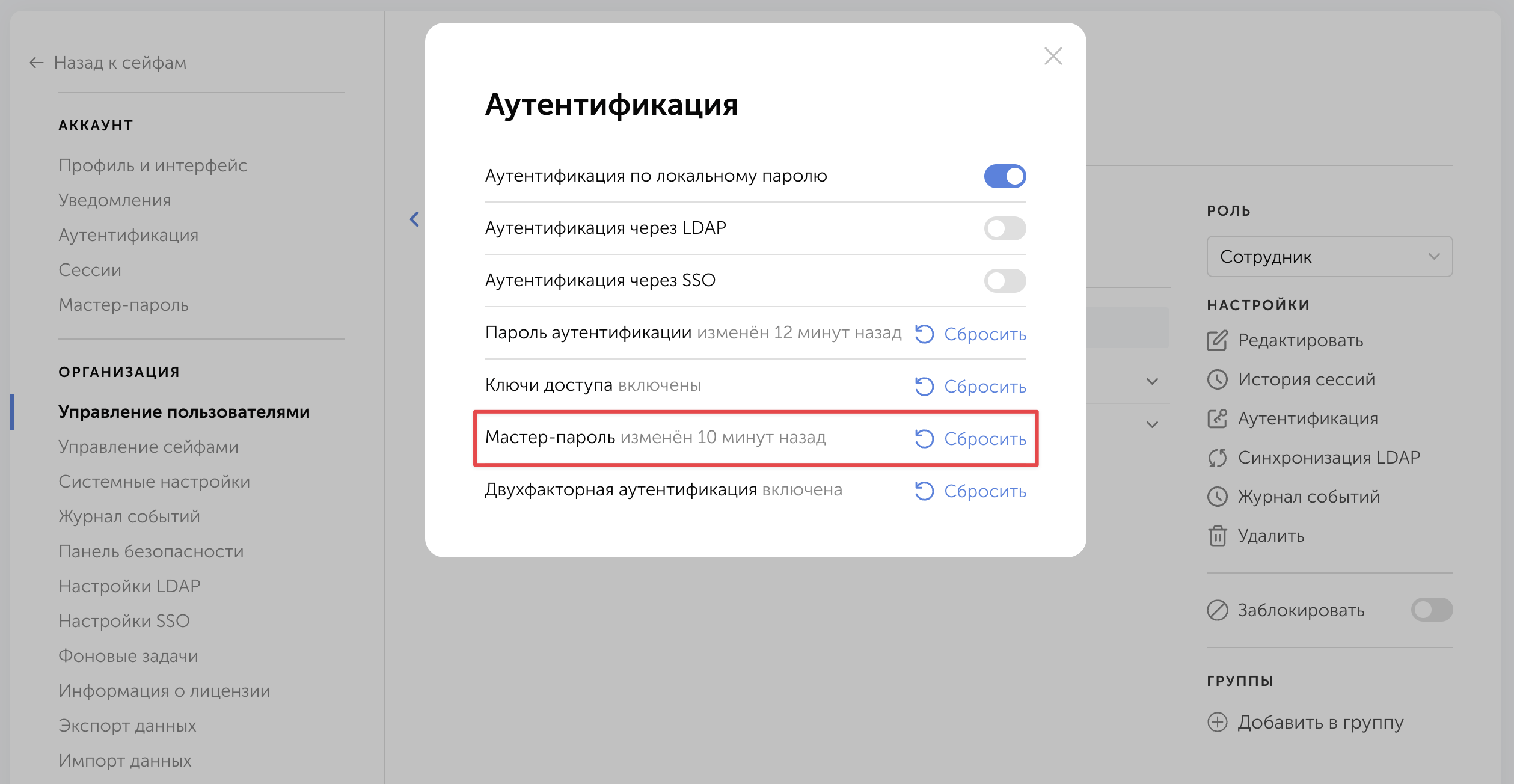
После сброса войдите в Пассворк и подключите 2ФА на новом устройстве. Сбрасывать Пароль аутентификации или Мастер-пароль для этого не требуется.
Если для вашей роли включено обязательное использование 2ФА, сброс не отменяет это требование. Двухфакторную аутентификацию потребуется настроить заново.
Что делать, если одноразовый код не подходит
Проверьте следующее:
- Выбрана нужная запись в приложении. Код должен относиться к вашей учётной записи именно на том сервере Пассворка, куда вы входите.
- Код ещё действует. Дождитесь появления нового кода и введите его до следующего обновления.
- На телефоне установлено точное время. Включите автоматическую установку даты и времени в настройках устройства, затем попробуйте новый код.
- Используется актуальное подключение. Если 2ФА сбрасывали и подключали заново, коды из старой записи приложения больше не подходят.
Если проверки не помогли и другого способа подтверждения нет, обратитесь к администратору для сброса 2ФА и повторного подключения по инструкции выше.
Более подробно: