#324: Не получается войти в Пассворк: что проверить
Отредактирована: 6 дней назадВход может быть недоступен даже при правильном пароле — например, если для пользователя отключён выбранный способ аутентификации, заблокирована учётная запись или требуется дополнительное подтверждение.
Начните с определения этапа, на котором возникает ошибка. Проверки в настройках организации выполняет администратор или пользователь с соответствующими правами.
Проверьте состояние учётной записи
В карточке пользователя убедитесь, что учётная запись не заблокирована. Для недавно зарегистрированного пользователя также проверьте, завершено ли подтверждение регистрации, если оно требуется настройками организации.
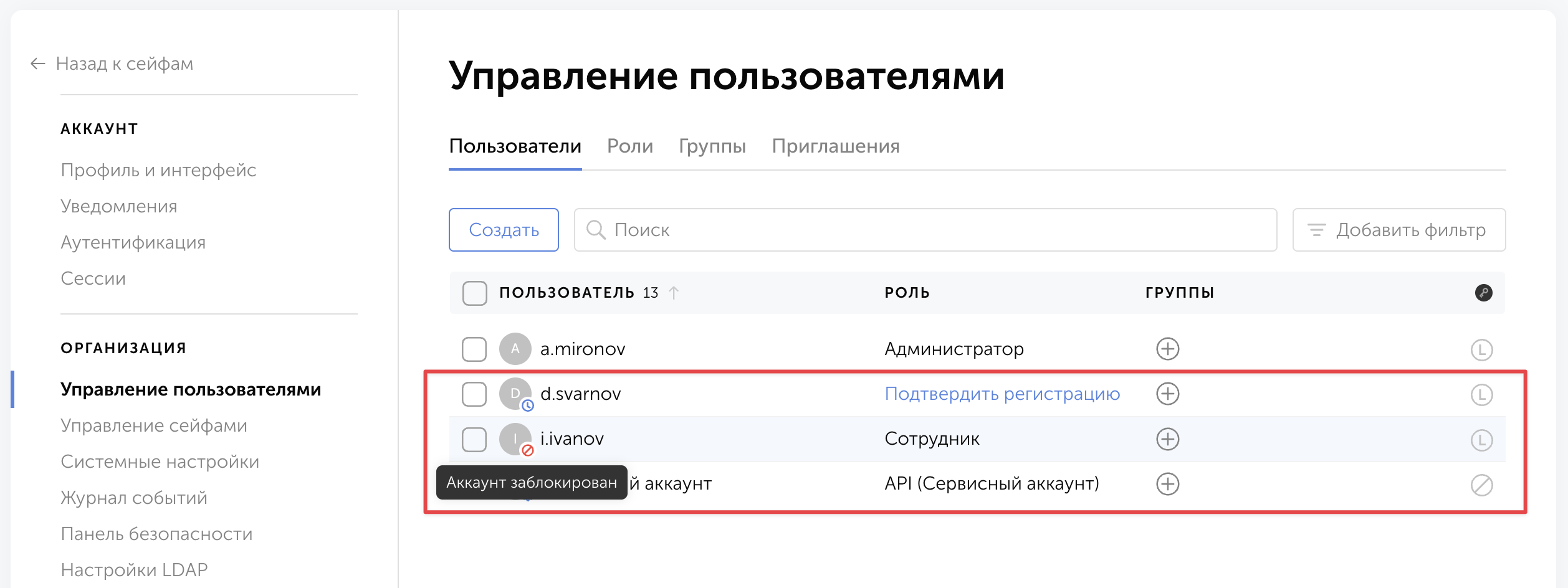
Отдельно учитывайте автоматическую блокировку после неудачных попыток входа. Параметры находятся в Системные настройки → Политики блокировки локальной авторизации: количество попыток, период их отслеживания и продолжительность блокировки.
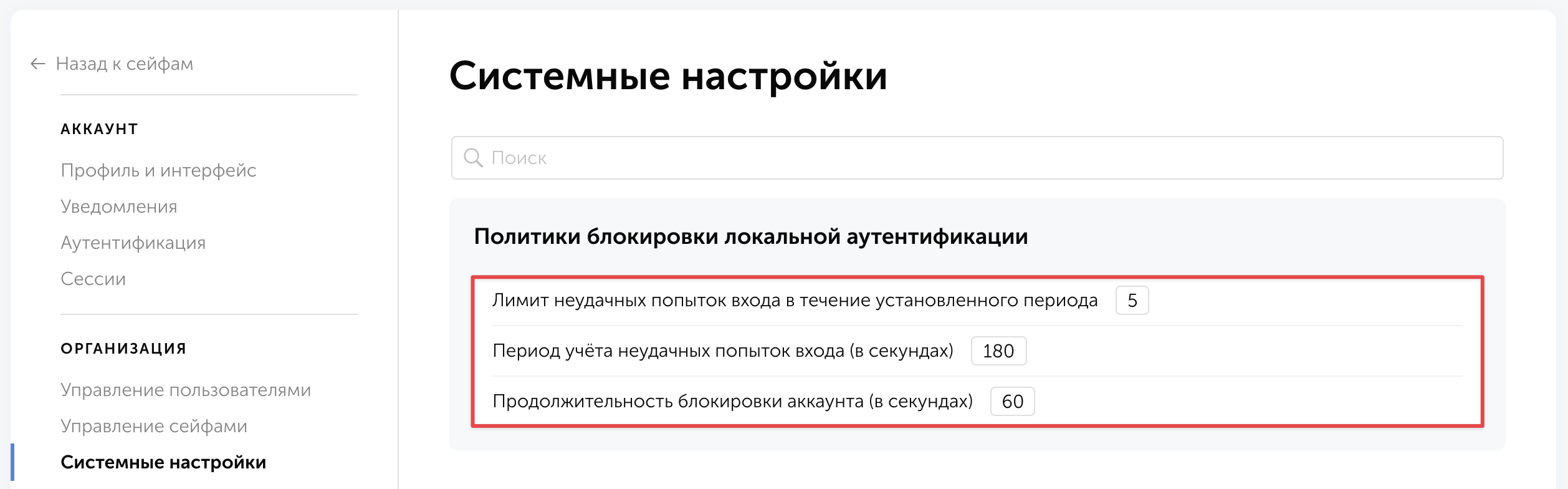
Блокировка администратором и временное ограничение после неверных паролей требуют разных действий. Установите причину, затем восстанавливайте доступ. Подробнее о политиках блокировки.
Проверьте доступный способ входа
Откройте Настройки и пользователи → Управление пользователями → Пользователи и найдите нужную учётную запись. Справа от имени отображаются разрешённые типы аутентификации:
- L — локальный пароль Пассворка;
- A — учётные данные Active Directory / LDAP;
- S — вход через SSO.
Пользователь должен входить разрешённым для него способом. Например, если доступен только SSO, ввод локального пароля не решит проблему. Наличие учётной записи в Пассворке само по себе не означает, что ей разрешены все способы входа. Подробнее о типах аутентификации.
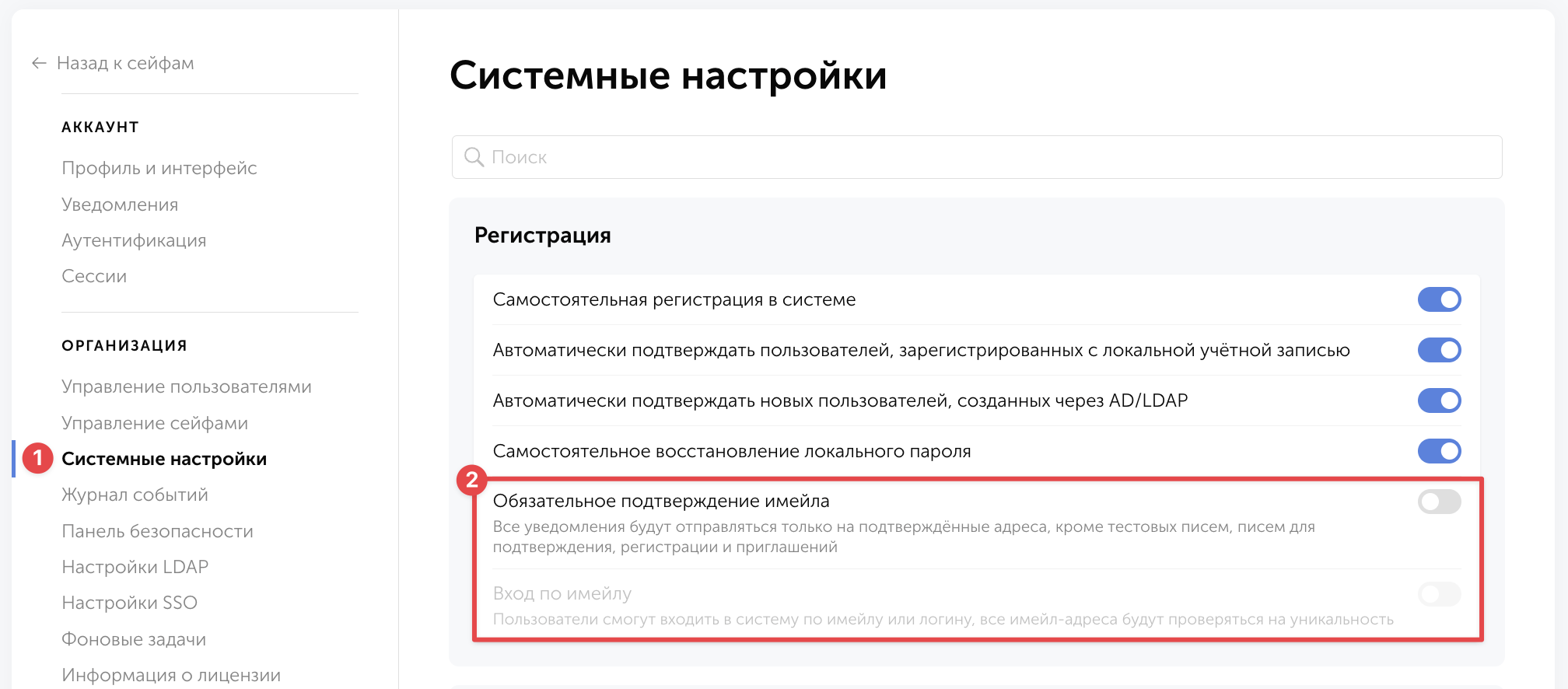
Если пользователь вводит адрес электронной почты вместо логина, проверьте, включена ли опция «Разрешить вход с помощью имейла» в системных настройках.
Дальнейшие действия зависят от способа аутентификации:
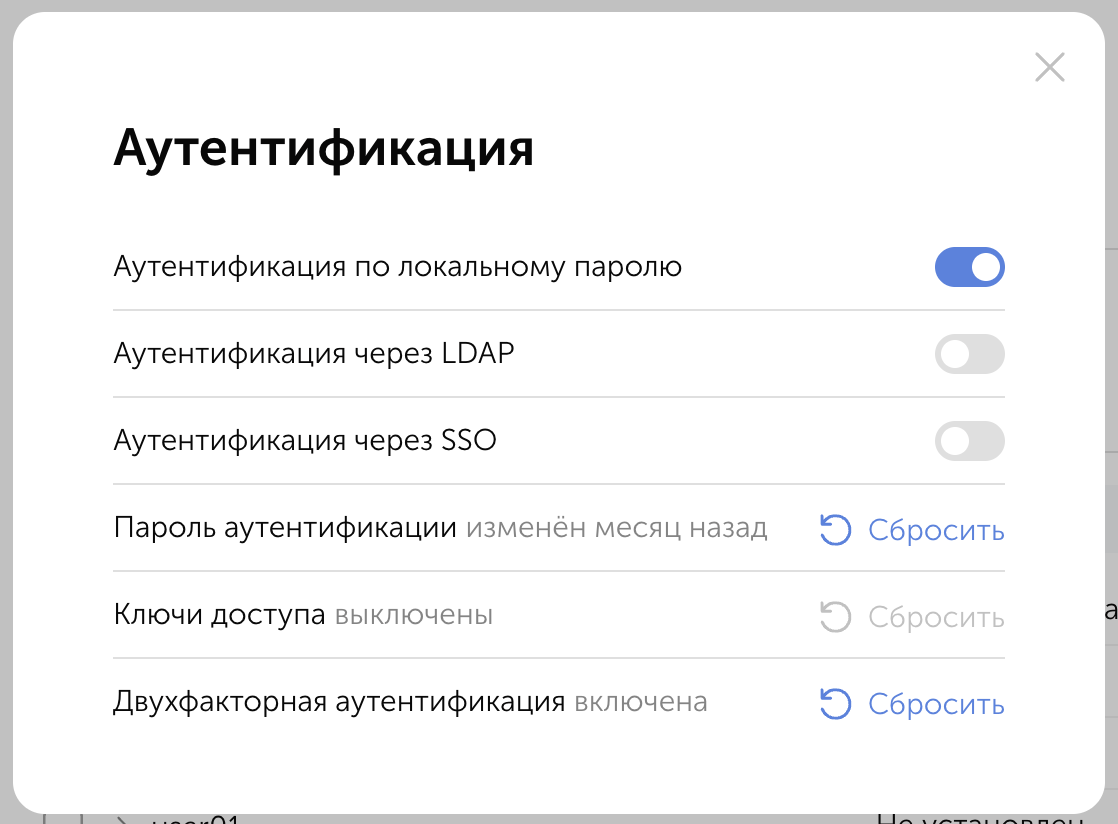
- Локальный пароль. Если он утрачен, администратор может открыть карточку пользователя → Аутентификация и сбросить именно локальный пароль. Пользователь получит временный пароль, который потребуется заменить при входе.
- AD/LDAP. Проверьте состояние доменной учётной записи и выполните тест авторизации в настройках LDAP Пассворка. Он позволяет получить подробные сведения об ошибке. Загрузка пользователя из каталога и успешная проверка пароля — отдельные проверки.
- SSO. Определите, где появляется ошибка: на странице провайдера входа или после возвращения в Пассворк. В первом случае проверяют учётную запись и доступ к приложению у провайдера, во втором — разрешение SSO для пользователя и настройки интеграции.
Для LDAP используйте встроенный тест авторизации.
Если вход останавливается на двухфакторной аутентификации
Определить, какой способ подключён к аккаунту: одноразовые коды, подтверждение в приложении, биометрия или физический ключ.
При потере устройства администратор с соответствующими правами может сбросить 2ФА в карточке пользователя → Аутентификация. При этом отдельно проверьте требования роли в Управление пользователями → Роли → нужная роль → Аутентификация: сброс подключённого способа 2ФА не отменяет требование её обязательного использования.
Если не принимается мастер-пароль
Мастер-пароль отвечает за доступ к зашифрованным данным. Смена локального или доменного пароля не заменяет его. При сбросе пользователь отключается от всех сейфов, приватные сейфы будут удалены. Подробнее о сбросе паролей.
Более подробно: