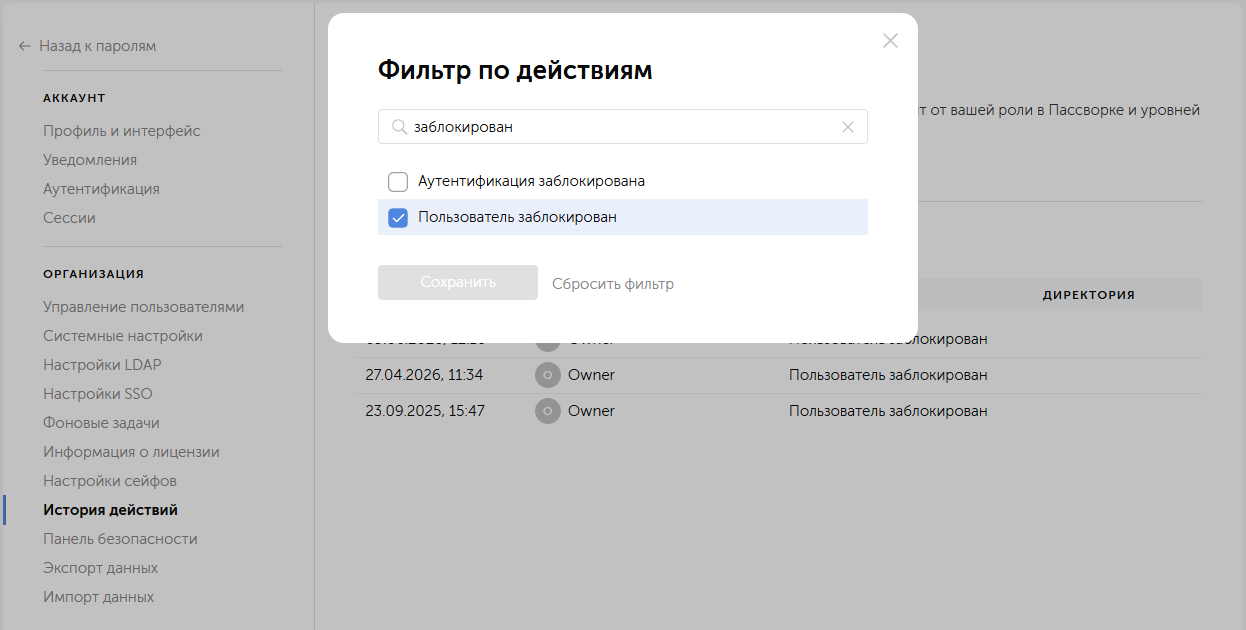
Просмотреть события по блокировке пользователей вы можете в истории действий по фильтру «Пользователь заблокирован»:

Изображение


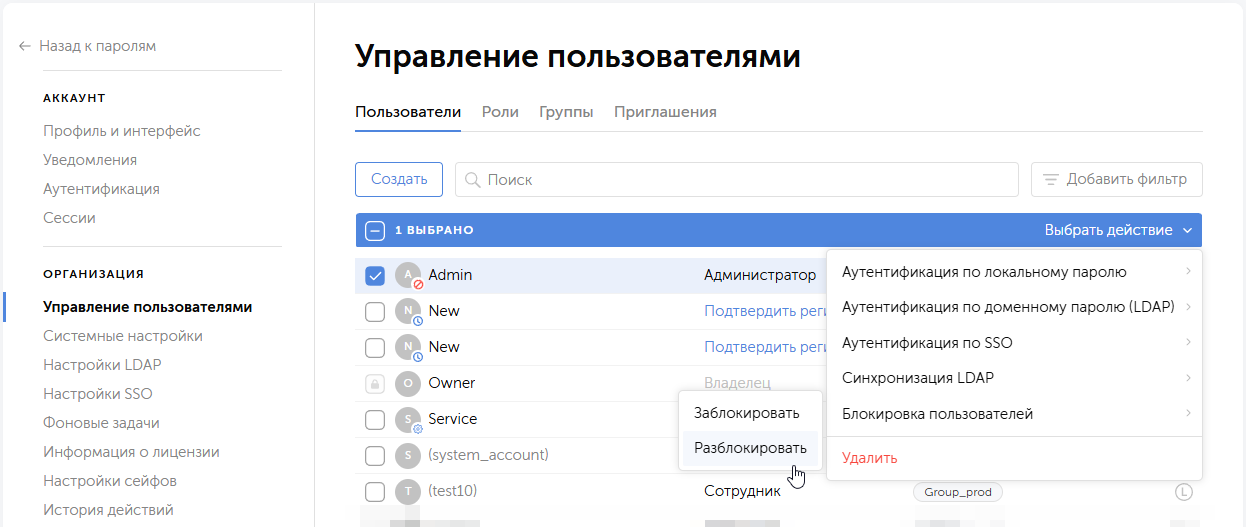
Для разблокировки пользователя перейдите в раздел «Управление пользователями», выберите нужного пользователя и разблокируйте его в меню действий:

Изображение
Обновлена: 24 авг. 2026 г.

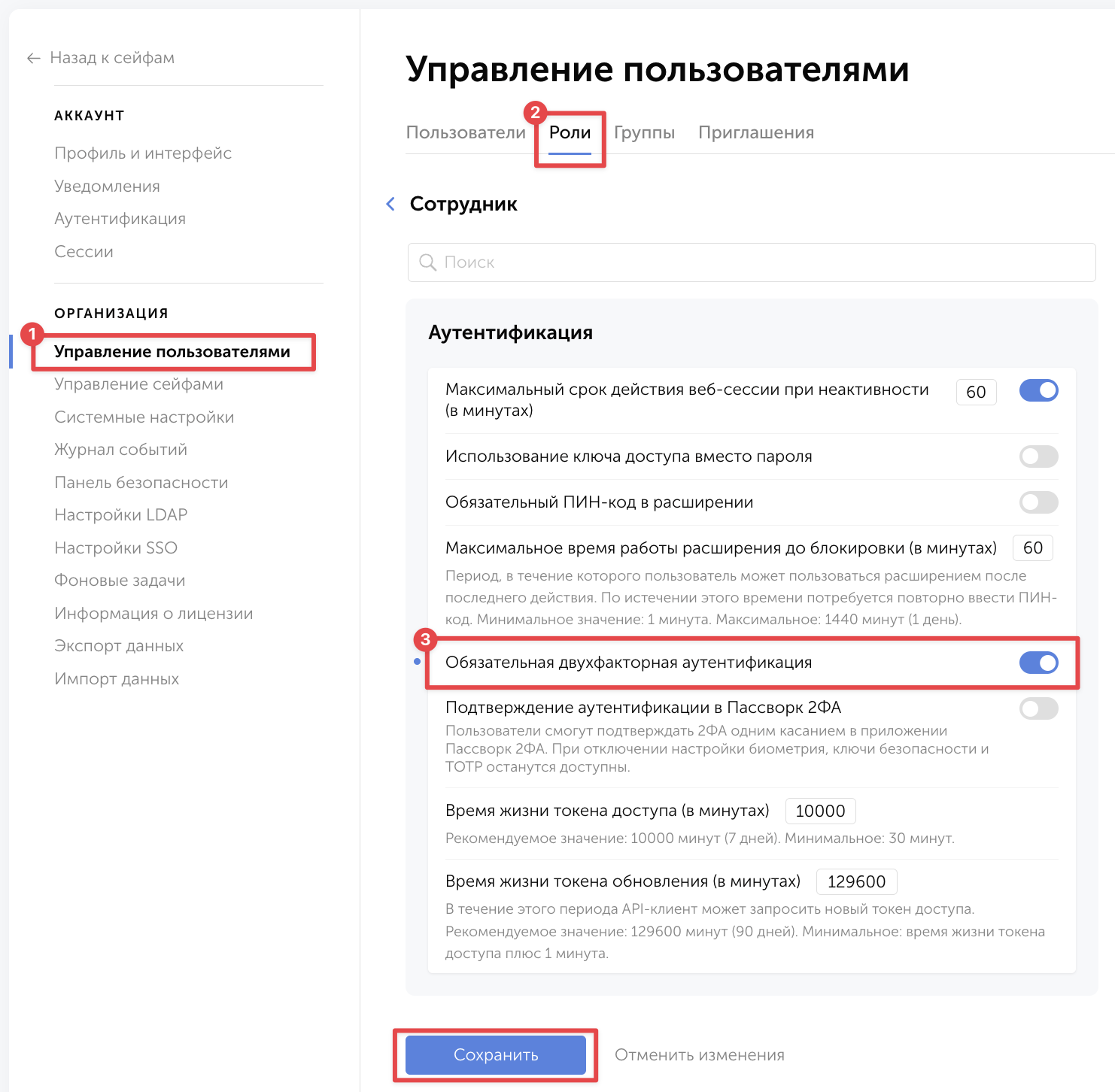
Обязательную 2ФА можно отключить в настройках роли:

  1. Управление пользователями → Роли → выбрать роль
  2. Аутентификация → «Обязательная двухфакторная аутентификация»

Обновлена: 23 авг. 2026 г.

В разделе Управление пользователями → Пользователи открыть нужного пользователя. В списке доступов открыть выпадающее меню напротив сейфа или папки и выбрать уровень доступа:

  • Запрещён — доступ отсутствует
  • Чтение — просмотр сейфов, папок и паролей
  • Редактирование — создание и редактирование паролей и папок
  • Полный доступ — работа с объектами без управления пользователями
  • Администрирование — управление объектами, пользователями и правами
  • Подключить без доступа — подключение к сейфу или папке без предоставления прав

Пункт Сбросить доступ возвращает наследование прав от групп пользователя. Пункт Отключить от сейфа полностью отзывает доступ до повторного подключения администратором.

Подробнее: Доступы пользователя.

Обновлена: 23 авг. 2026 г.

Блокировка отключает учётную запись, запрещает вход в Пассворк и завершает активные сессии. Заблокированный пользователь перестаёт учитываться в количестве активных пользователей и освобождает место в лицензии.

В разделе Управление пользователями → Пользователи выбрать одного или нескольких пользователей, открыть выпадающее меню справа и выбрать Блокировка пользователей. Затем применить блокировку.

Учётную запись можно разблокировать. После разблокировки пользователю потребуется повторно выполнить вход в Пассворк.

Подробнее: Блокировка пользователей
Обновлена: 23 авг. 2026 г.
Всего результатов: 4